Windows 上折腾 Rime 的完整记录,附两份可以直接复制走的配置文件,还有几个我踩过的坑。
我电脑上装搜狗装了六七年。早几年它确实好用,词库更新快,新词一冒出来马上就能打出来。后来安装目录越来越大,右键菜单里混进了跟打字没关系的东西,设置面板里一排开关等着你去关。关推送,关资讯,关助手,关完一圈发现后台还挂着好几个进程。
搜狗的词库和云联想到今天依然是最强的。我为打字付的账是一个常驻后台的程序、一份说不上存在哪儿的用户词库,还有隔一段时间冒出来的新功能提醒。
前段时间我把输入法换成了小狼毫,这篇是记录,也给想换的人省点时间。
一、四个输入法的横向对比
判断标准两条:它有没有偷偷往外发东西,装完之后我还得花多少精力伺候它。
| 对比维度 | 搜狗拼音 | 微软拼音 | 微信输入法 | 小狼毫 |
|---|---|---|---|---|
| 开源 | 否 | 否 | 否 | 是 |
| 输入数据上传 | 有云输入 | 可关 | 跨设备同步 | 无 |
| 广告弹窗 | 有 | 无 | 无 | 无 |
| 自带词库 | 丰富 | 一般 | 成长中 | 单薄 |
| 可定制程度 | 低 | 低 | 低 | 高 |
| 上手成本 | 低 | 低 | 低 | 高 |
加粗的那几栏是对用户有利的,剩下的都是要付的代价。小狼毫那一列三好三坏,优点和门槛一样实在。
1、四个方案各自的脾气
搜狗拼音:功能最全,词库最厚实,新词跟得最快,云联想在打生僻组合的时候确实救急。装完之后要做的事也最多,关广告、关推送、关后台服务、关各种助手。
微软拼音:系统自带,装完就能用,没有广告,也不占额外空间。词库偏保守,打专业词、生僻词、人名的时候容易卡住。
微信输入法:界面干净,跨设备复制粘贴是真好用,手机上复制一段文字,电脑上直接粘。上位时间短,词库还在长身体,联想不如搜狗厚。
小狼毫:开源,GPLv3,输入内容不上传,词库和输入习惯只存在本地硬盘。配置文件全部开放,方案的每一个按键你都能改。自带词库很薄,得自己想办法加。
这种「现成的不顺手就自己调」的路子,我在做特殊符号工具的时候也走过一遍,代价和收获基本一样。
二、下载和安装
Rime 是一套输入法引擎,Windows 上的外壳叫小狼毫(Weasel),当前版本 0.17.4,支持 Windows 8.1 到 Windows 11。
下载地址两个:
- 官网
rime.im,点进「下載及安裝」页面 - GitHub
github.com/rime/weasel/releases,认准weasel-0.17.4.0-installer.exe这样的文件名
顺带认一下这套东西的家族谱,以后看教程不会串。同一个引擎,macOS 上叫鼠鬚管(Squirrel),Linux 上叫中州韵(ibus-rime 或 fcitx5-rime),安卓上是同文输入法。界面各不相同,配置文件格式一样。
1、安装步骤
- 双击安装包,系统弹权限确认,点是。
- 安装向导会弹一个「安装选项」对话框,问你挂在哪个输入语言下面。简体用户选简体那一项,选了台湾的,输入法会被挂到繁体键盘布局里,之后切换会多绕一圈。
- 等进度条走完。装完在任务栏输入法指示器里能看到一个「中」字图标。
安装位置默认在 C:\Program Files\Rime\weasel-0.17.4。我看了下占用,整个目录 31 兆,大部分是各个方案的词库文件。搜狗的安装目录通常在几百兆这个量级。
装完先别急着改配置,先把它调成能正常打字的样子。
三、装完先做的三件事
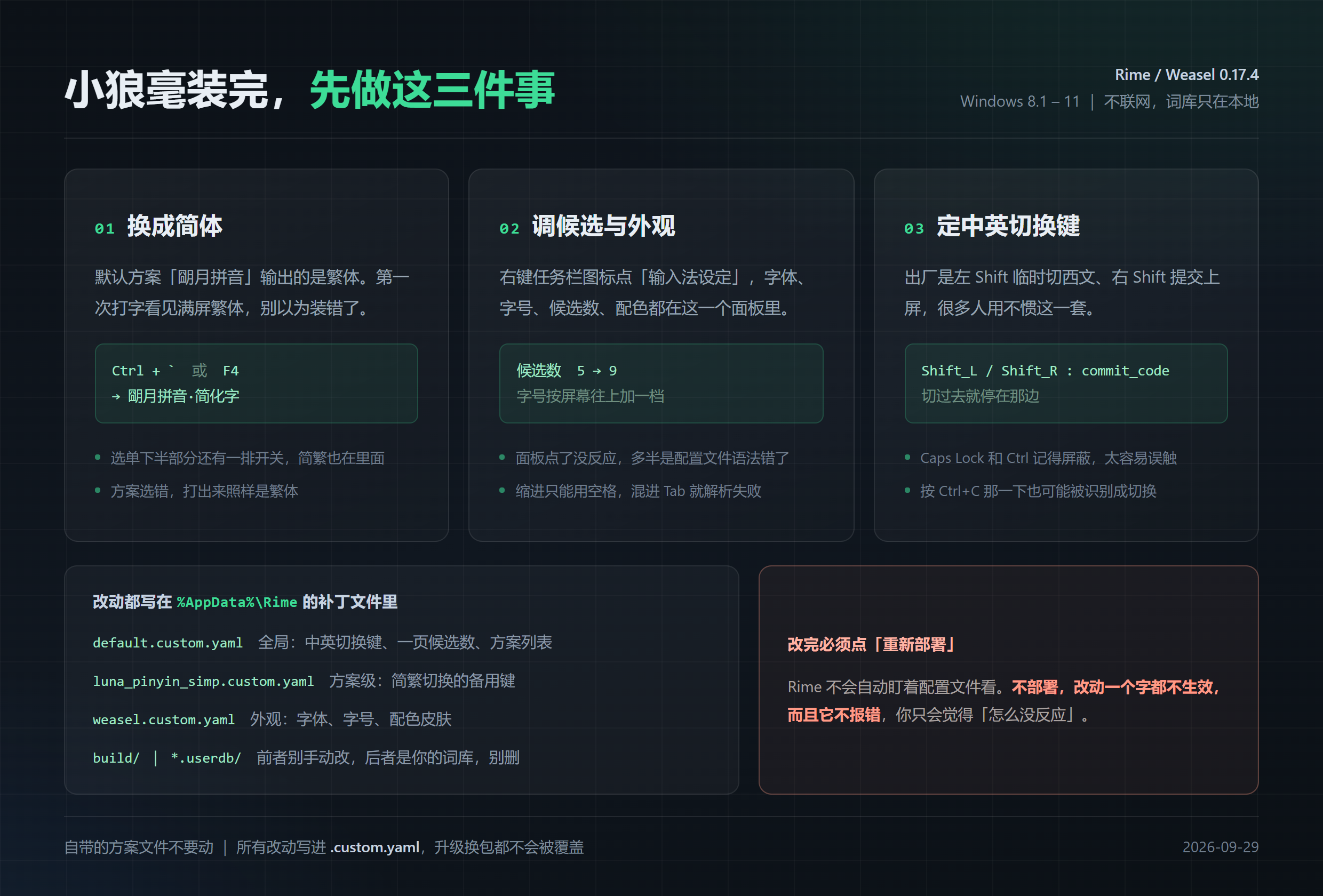
1、换成简体输入
小狼毫默认加载的方案是「朙月拼音」,默认输出繁体。第一次打字看见满屏繁体,别以为装错了。
按 Ctrl 加反引号键,或者 F4,呼出方案选单,用方向键选到「朙月拼音·简化字」,回车。之后打出来的就是简体。
这个选单里装的东西比你想的多。上半部分是输入方案,下半部分是一排开关,「漢字 / 汉字」这个简繁开关也在里面,选它一样能切过去。
2、调候选词和外观
右键任务栏的小狼毫图标,点「输入法设定」。字体、字号、每页显示几个候选词、配色方案都在这个面板里。
默认一页 5 个候选,我改成了 9 个。字号按自己屏幕来,1080p 的显示器上默认字号偏小,可以往上调一档。挑字体的时候记得确认授权,可免费商用的字体那篇里列过一批。
这个面板偶尔会打不开,点了没反应。碰上了别急着重装,翻到后面「常见问题」那节,多半是配置文件的问题。
3、定中英切换键
出厂的设置是:左 Shift 按下临时切西文,松开回到中文;右 Shift 把已经打出来的内容上屏,然后切到西文模式。
这套逻辑照顾了「临时打一个单词」的场景,很多人用不惯。更常见的习惯是左右 Shift 随便按哪个都能直接切中英,切过去就停在那边。改法在配置文件那节,两行搞定。
四、常用快捷键
小狼毫的键位分两层,一层所有方案通用,一层是方案自己的。下面这张表是通用的那一层,出厂就有。
| 功能 | 按键 | 说明 |
|---|---|---|
| 呼出方案选单 | Ctrl + 反引号,或 F4 |
切方案、切各种开关 |
| 切换输入方案 | Ctrl + Shift + 1 |
在方案列表里往下轮 |
| 切换中英文 | Shift |
出厂是左 Shift 临时、右 Shift 提交 |
| 切换全半角 | Ctrl + Shift + 3 |
全角符号和半角符号 |
| 切换简繁 | Ctrl + Shift + 4 |
方案要带简繁开关才有效 |
| 切换中西文标点 | Ctrl + . |
中文标点和英文标点 |
| 选字上屏 | 空格 或 数字键 |
空格选第一个候选 |
| 翻页 | - 和 = |
也可以按 , . 或方向键 |
| 按词移动光标 | Tab / Shift + Tab |
输入过程中跳词 |
| 清空当前编码 | Esc |
不想上屏就按它 |
输入过程中还有一套类 Emacs 的光标操作,Ctrl + p 上移、Ctrl + n 下移、Ctrl + b 左移、Ctrl + f 右移,打长句改中间某个字的时候很顺手,不用去够方向键。
Ctrl + Shift + 4 这个组合键在 Windows 上有隐患,系统的输入法切换手势就是 Ctrl + Shift,某些机器上会打架,按下去没反应。我在配置文件里给它加了个备用键。
五、配置文件(附两份可直接复制的)
小狼毫的设置全在配置文件里。没有图形界面,所有东西都是一份份 YAML 文本,改完重新部署。
1、用户目录在哪
路径是 %AppData%\Rime,展开是 C:\Users\你的用户名\AppData\Roaming\Rime。
不用手动翻。右键任务栏的小狼毫图标,菜单里有「用户文件夹」,点一下直接打开。
2、目录里各文件的作用
| 文件或目录 | 作用 |
|---|---|
default.custom.yaml |
全局补丁,这里面写的东西对所有输入方案生效 |
luna_pinyin_simp.custom.yaml |
方案级补丁,文件名前缀要和方案名对上,只影响这一个方案 |
weasel.custom.yaml |
小狼毫独有,管界面外观,字体、字号、配色 |
build/ |
部署时生成的成品,给程序读的,不要手动改 |
*.userdb/ |
你的用户词库,打字养出来的,别删 |
installation.yaml |
记录安装信息,还管跨设备同步的路径 |
原则很简单:自带的方案文件不要动,所有修改都写进 .custom.yaml。这样升级、换配置包的时候,你的改动不会被覆盖掉。
3、全局配置 default.custom.yaml
完整内容如下,可以直接复制:
patch:
  "ascii_composer/switch_key":
    Caps_Lock: noop
    Control_L: noop
    Control_R: noop
    Shift_L: commit_code
    Shift_R: commit_code
  "menu/page_size": 9
  schema_list:
    - {schema: luna_pinyin_simp}
switch_key 这段管中英切换。noop 的意思是屏蔽这个键,不让它参与切换;commit_code 的意思是切过去之前,把已经打出的编码先上屏。我把 Caps Lock 和左右 Ctrl 全屏蔽了,只留两个 Shift。
屏蔽 Caps Lock 是因为它太容易误触,本来想打大写字母,结果整个输入状态被切掉。Ctrl 更麻烦,你按 Ctrl + C 复制的时候,按下的那一下就可能被识别成中英切换。
menu/page_size: 9 是一页显示 9 个候选词。
schema_list 是输入方案列表。我只留了「朙月拼音·简化字」一个。留一个的好处是按 Ctrl + Shift + 1 切方案的时候,不会切到注音、仓颉、五笔画那些用不上的东西上面去。
4、方案配置 luna_pinyin_simp.custom.yaml
再新建一个文件,名字叫 luna_pinyin_simp.custom.yaml,放在同一个目录:
patch:
  key_binder/bindings/+:
    - { when: always, accept: "Control+Shift+J", toggle: zh_simp }
这一条是给简繁切换加一个备用键。
zh_simp 是简化字方案内部的简繁开关,toggle 表示按一下翻转它的状态。bindings/+ 里的加号是关键,意思是往按键列表末尾追加一条,不动系统原有的绑定。少了这个加号,整个按键表会被你这一条覆盖掉,很多默认按键就失灵了。
留备用键的原因:简化字方案自带的简繁键是 Ctrl + Shift + 4,而 Windows 的 Ctrl + Shift 本身是切换键盘布局的系统手势,有些机器上会被系统先截走。多配一个 Ctrl + Shift + J,哪个灵用哪个。
5、外观配置 weasel.custom.yaml
weasel.custom.yaml 管界面长相:
patch:
  "style/color_scheme": dark_temple
dark_temple 是小狼毫自带的深色配色,深灰背景配浅色字,晚上打字不刺眼。想换别的皮肤,把名字换掉就行,可选方案在安装目录的 data\preview 里有预览图。
6、改完必须重新部署
右键任务栏的小狼毫图标,点「重新部署」,等两三秒。
这一步不能省。Rime 不会自动盯着配置文件看,你改完不部署,改的东西一个字都不会生效,而且它不会报错,你只会觉得「怎么没反应」。
部署失败的信号是右下角弹出提示说部署出错。碰上了,八成是 YAML 语法写坏了,看下一节。
六、常见问题
1、点「输入法设定」没反应
这是最典型的坑,我自己就踩过。
根因几乎总是配置文件语法错了。小狼毫的 YAML 对缩进极其敏感,缩进只能用空格,不能混 Tab,也不能少写。一个空格错位,整份文件解析失败,程序读不到配置,设置界面点了没反应,还不给你任何错误提示。
排查思路:
- 用 VS Code 打开
%AppData%\Rime里的.custom.yaml,装个 YAML 插件,语法有问题的地方会直接标红 - 打开编辑器的「显示空白字符」,看缩进到底是空格还是 Tab,Tab 会显示成箭头
- 把文件内容贴到在线 YAML 校验器里过一遍,它会告诉你在第几行出的问题
我那次的报错是 mapping values are not allowed here,指向 schema_list 那一行。原因是缩进丢了,patch 底下的所有子项都顶格写,YAML 不认识这种结构。把缩进补回去,重新部署,设置界面立刻就能打开了。
配置坏掉的时候,你之前设的所有东西其实一直都没生效。修好那一刻才发现,原来一页 5 个候选变成 9 个了。
2、改了配置没生效
重新部署。八成的「改完没用」都是忘了这一步。
3、打出来全是繁体
当前方案是默认的朙月拼音,它的默认输出就是繁体。换到「朙月拼音·简化字」,或者按 Ctrl + Shift + 4 切。
如果你长期只打繁体,可以把方案里的简繁开关默认值改掉,在方案的 custom 文件里写:
patch:
  "switches/@2/reset": 0
1 是简体,0 是繁体。改完部署,开机就是繁体,用不着每次手动切。
4、Ctrl + Shift + 4 按了没反应
简繁切换键失效,两个原因。
一是当前方案没有简繁开关。注音、仓颉、五笔画这些方案里没有这个开关,按了自然没反应。用拼音方案才有。
二是被 Windows 截走了。Ctrl + Shift 是系统切换键盘布局的手势,在某些设置下会优先拦截这个组合。解法是换一个不带 Shift 的键,比如我前面配的 Ctrl + Shift + J;或者干脆去 Windows 设置里把「在输入语言之间切换」的快捷键关掉。
5、打新词总是不对
自带词库就这样,别跟它较劲。装社区维护的配置包是标准解法。
现在口碑最好的是「雾凇拼音」(RIME Ice),GitHub 上搜 iDvel/rime-ice。它把词库补到了接近商业输入法的水平,还顺手把配色、模糊音、日期输入这些配好了。
装法:下载仓库的 zip,解压,把里面的文件和文件夹全部复制到 %AppData%\Rime,提示覆盖就选是,然后重新部署。注意复制的是文件夹里面的内容,不是把整个文件夹塞进去,多套一层目录会导致配置读不到。
6、怎么卸干净
控制面板里正常卸载程序。卸载程序不会删 %AppData%\Rime,你的用户词库和配置都留在那儿,重新装回来还能接着用。真的不要了,手动删掉这个目录。
想接着往下折腾,比如自定义短语、导入专业词库、给不同软件设不同的默认输入状态,等用顺了再说。